
Claude桌面版的隱藏神器
Anthropic 為 Claude 桌面版加了一項不太顯眼的功能——MCP(Model Context Protocol),讓 Claude 終於能夠讀寫、操作你電腦裡的檔案。
我第一次發現這功能時愣了一下:「等等,Claude 現在可以幫我整理桌面上的亂七八糟?」是的,而且還能做更多。
這篇文章帶你一步步設定這個功能。
MCP是什麼?為何你應該立刻開啟它
MCP(Model Context Protocol)簡單來說,就是一種讓 Claude 能夠與你電腦系統互動的協議。它建立了一座安全橋樑,讓 Claude 能取得你授權的資料、執行你批准的操作。
最棒的是什麼?Claude絕不會偷偷行動。每次操作前,它都會徵求你的同意,讓你保持完全的控制權。
透過啟用MCP,你的Claude桌面版將能夠:
- 讀取你指定資料夾中的檔案
- 創建並儲存新檔案
- 移動和整理檔案
- 搜尋符合特定條件的檔案
這樣一來,當你要求 Claude「幫我整理桌面上的所有 PDF 檔案」或「在下載資料夾找出所有與專案相關的文件」時,它真的能做到。
開啟超能力:設定步驟全攻略
步驟1:確認你有最新版的Claude桌面應用
首先,前往Claude官方網站下載桌面版。如果已經安裝,請點擊電腦上的Claude選單,選擇「Check for Updates...」確保使用最新版本。
目前MCP功能僅支援Windows和macOS,Linux使用者可能需要再等等(抱歉了,企鵝黨)。
步驟2:設定MCP伺服器
這是關鍵一步,也是最容易出錯的地方。別擔心,我們一起來:
- 點擊電腦上的Claude選單(注意:不是應用程式視窗內的選單)
- 選擇「Settings...」
- 在左側欄位中點擊「Developer」
- 點擊「Edit Config」按鈕
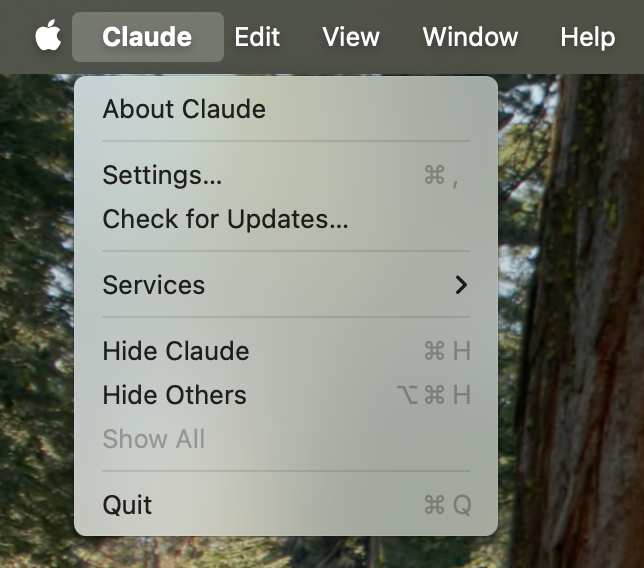
這時系統會打開一個配置檔案。視你的作業系統不同,檔案路徑會是:
- macOS:
~/Library/Application Support/Claude/claude_desktop_config.json - Windows:
%APPDATA%\Claude\claude_desktop_config.json
現在,將檔案內容替換為以下設定(記得修改路徑):
1 | { |
將上面的 你的使用者名稱 替換為你電腦的實際帳號名稱。這些路徑指定了你希望 Claude 能夠存取的資料夾。你可以根據需求新增更多路徑,但建議先從桌面和下載資料夾開始。
步驟3:安裝必要的依賴 - Node.js
Claude的MCP功能依賴於Node.js。檢查你是否已安裝Node.js:
- 打開終端機(macOS)或命令提示字元(Windows)
- 輸入以下命令:
1
node --version
如果回傳類似 v16.14.2 的版本號就代表已安裝。如果出現「命令未找到」的錯誤,請前往 Node.js 官網 下載並安裝。
步驟4:重啟Claude
完成以上設定後,重新啟動 Claude 桌面版。如果一切順利,你會在輸入框右下角看到一個小錘子圖示:

點擊這個圖示,你會看到檔案系統 MCP 伺服器提供的各種工具選項:
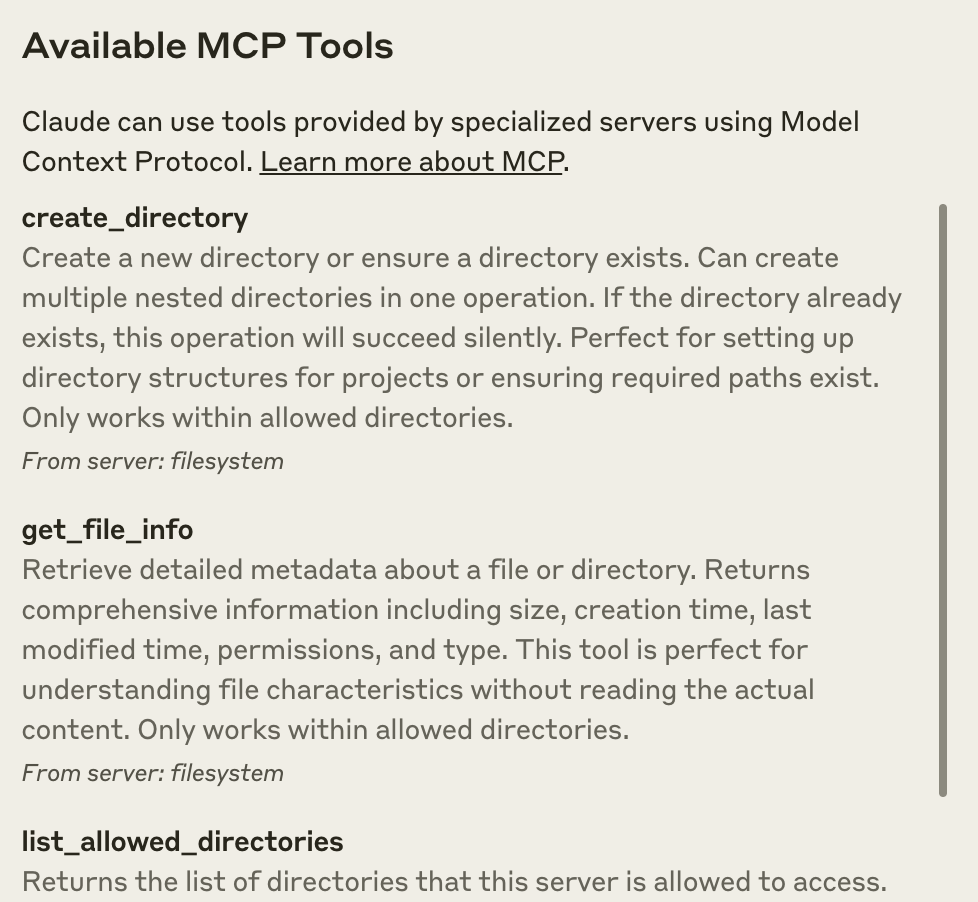
Claude 的檔案操作功能已經就緒了。
實際體驗:讓Claude展示它的新能力
現在你可以向Claude提出各種與檔案系統相關的請求,例如:
- 「能幫我寫一首詩並儲存到桌面嗎?」
- 「請幫我檢查下載資料夾中的Excel檔案,並分析其中的資料」
- 「能把桌面上的所有圖片檔案移動到一個名為『我的圖片』的新資料夾嗎?」
當Claude需要執行檔案操作時,它會先徵求你的許可:
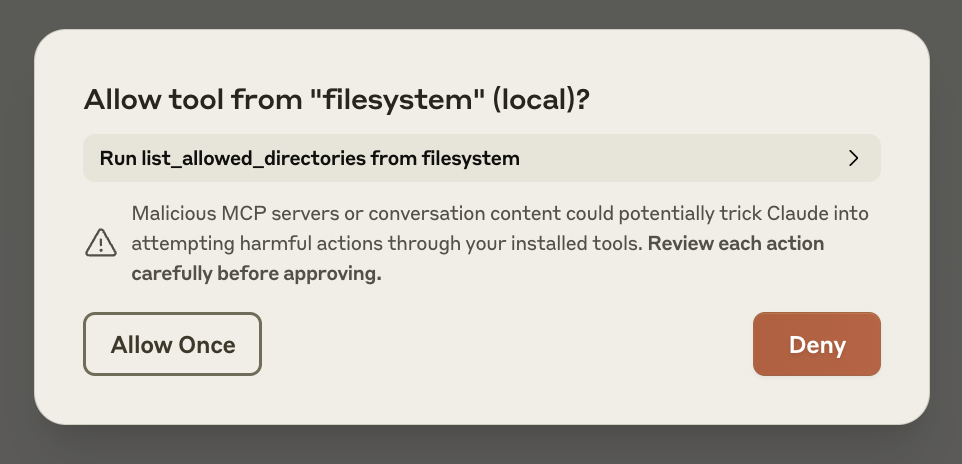
所有操作都在你的確認之下進行。
故障排除:常見問題與解決方案
問題1:設定後看不到錘子圖標
可能的原因和解決方法:
- Claude未完全重啟:完全關閉Claude應用後再重新開啟
- 配置檔案語法錯誤:檢查JSON格式是否正確
- 路徑問題:確保使用絕對路徑而非相對路徑,且路徑存在
- Node.js未安裝:確認Node.js已正確安裝
問題2:Windows使用者出現ENOENT錯誤
這通常與環境變數有關。在配置檔案中添加環境變數設定:
1 | { |
問題3:如何查看錯誤日誌
日誌檔案位於:
- macOS:
~/Library/Logs/Claude - Windows:
%APPDATA%\Claude\logs
查看最近的日誌(macOS):
1 | tail -n 20 -f ~/Library/Logs/Claude/mcp*.log |
安全考量:值得注意的事項
開啟MCP功能實際上是讓Claude獲得了有限的檔案系統存取權限。雖然每次操作前Claude都會徵求你的許可,但仍有一些安全注意事項:
- 只加入你願意讓 Claude 存取的資料夾路徑
- 定期檢查你的設定檔,確保未被意外修改
- 不要讓 Claude 存取包含敏感資訊的資料夾
MCP能做的遠不止這些
檔案系統只是其中一種 MCP 伺服器。根據 Anthropic 的發展路線,未來會有更多類型,讓 Claude 能夠:
- 與其他應用程式整合
- 幫你自動化工作流程
- 處理和分析更複雜的本機資料
- 成為你電腦上的智慧代理
結語
我已經在用 Claude 整理雜亂的桌面、分析資料文件,也會讓它幫我草擬並直接儲存文章草稿。每天下班前請 Claude 整理當天的工作文件,省掉不少手動歸檔的時間。
如果你有 Claude 桌面版,花幾分鐘設定一下是值得的。




