
今天我要跟各位分享一個有趣的小專案 - 使用 Python 和 FFmpeg 製作的簡易影片轉換器。這個應用程式不僅實用,還能讓我們學習到如何結合 Python 的圖形使用者介面(GUI)與強大的影片處理工具。
專案概述
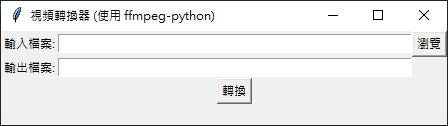
這個影片轉換器具有以下特點:
- 簡潔的圖形使用者介面
- 可以選擇輸入檔案和指定輸出檔案
- 使用 FFmpeg 進行影片轉換
- 顯示轉換狀態和錯誤訊息
使用的技術
- Python:程式的主要語言
- tkinter:Python 的標準 GUI 函式庫
- ffmpeg-python:FFmpeg 的 Python 綁定,用於影片處理(安裝:
pip install ffmpeg-python)
1 | # 導入必要的模組 |
程式碼解析
讓我們來看看這個應用程式的主要組成部分:
- 導入必要模組:
我們導入了 ffmpeg、tkinter 以及 filedialog。這些模組分別用於影片處理、建立 GUI 和處理檔案選擇。 - 檔案選擇功能:
select_file() 函數使用 filedialog.askopenfilename() 來開啟檔案選擇對話框,讓使用者可以輕鬆選擇要轉換的影片檔案。 - 影片轉換功能:
convert_video() 是按鈕的回呼函數,負責做空值防呆、立即顯示「轉換中...」並把實際工作交給背景執行緒。真正的轉換邏輯在 _run_conversion() 中:呼叫 ffmpeg.run() 時傳入 capture_stderr=True,確保轉換失敗時能透過 e.stderr.decode() 取得 FFmpeg 的實際錯誤輸出,而不只是一句通用的 "ffmpeg error"。完成後用 root.after(0, ...) 回到主執行緒更新 UI,這是 tkinter 的線程安全做法。 - 建立 GUI:
我們使用 tkinter 建立了一個簡單的視窗,包含輸入檔案和輸出檔案的輸入框、瀏覽按鈕、轉換按鈕和狀態標籤。
如何使用
- 啟動應用程式後,你會看到一個簡單的視窗。
- 點擊「瀏覽」按鈕選擇要轉換的影片檔案。
- 在「輸出檔案」欄位中輸入想要的輸出檔案名稱(記得加上副檔名)。
- 點擊「轉換」按鈕開始轉換過程。
- 轉換完成後,狀態標籤會顯示成功或失敗的訊息。
注意事項
請確保你的系統上已安裝 FFmpeg。
這個程式使用了 FFmpeg 的預設參數進行轉換。如果你需要更多自訂選項,可以修改 _run_conversion() 函數中的 ffmpeg.output() 部分。
轉換時 GUI 會顯示「轉換中...」而不是凍結,這是因為轉換跑在背景執行緒;如果要加上取消按鈕或進度條,可以在此基礎上擴展。
結語
這個影片轉換器把 FFmpeg 的指令列能力包進 tkinter GUI,輸入路徑、按轉換、等完成。輸出檔案欄位目前需要手動輸入完整路徑(含副檔名),若想加上「另存新檔」對話框,可參考 filedialog.asksaveasfilename() 自行擴充。
本部落格所有文章除特別聲明外,均採用CC BY-NC-SA 4.0 授權協議。轉載請註明來源 kyosora 筆記!
相關推薦

2024-12-23
Python程式打包成exe檔案的指南 - 使用PyInstaller打包PySide6應用程式
PySide6 寫的 GUI 程式在自己電腦上跑得好好的,打包成 exe 丟給同事,雙擊就閃退,或是視窗開了但圖示、樣式表全空白。問題幾乎都出在同一個地方:onefile 模式下資源檔的路徑跟開發時不一樣。這篇用一個 Hexo 文章編輯器(HexoEditor)的打包流程當例子,把 PyInstaller 打包 PySide6 會踩到的幾個坑攤開講,重點放在最容易卡住人的 sys._MEIPASS 資源解析。 PyInstaller 在做什麼PyInstaller 會掃描你的程式進入點,分析它 import 了哪些模組,把 Python 直譯器、相依函式庫、你的程式碼全部收進一個 bundle。它有兩種輸出模式: onedir(預設):產生一個資料夾,exe 旁邊放著一堆 .dll、.pyd 和一個 _internal 目錄(把相依集中收進 _internal 是 PyInstaller 6.0 起的配置,舊版是直接散在 exe 旁邊)。 onefile(--onefile / -F):全部壓成單一 exe,啟動時自解壓到暫存目錄再執行。 很多人為了「只給一個檔案比較乾淨」選...
2024-08-06
深入解析:使用Python構建全面的市場風險監測工具
專案網址 深入解析:使用Python構建全面的市場風險監測工具七月全球同步發生多個利空事件,市場下殺速度快到根本來不及反應,直接被套牢。事後想想,如果有個工具能在風險累積時提早示警,也許不會這麼狼狽。於是花了幾個週末做了這個 VolatilityVigil——用 Python 同時監測多個市場的風險狀態,從波動度計算到 PCA 異常偵測,最後用 K-means 把市場分群,輸出一張能看懂的熱力圖。 1. 程式概述核心功能分五塊: 透過 yfinance 抓 Yahoo Finance 多市場歷史資料(美股、歐股、亞股、商品、外匯) 計算各市場的年化波動度 用 PCA 重建誤差做異常偵測 整合波動度與異常訊號算出風險評分 用 K-means 把市場狀態分群,並將群號整合進最終判讀輸出 用到的套件:pandas(資料處理)、sklearn(演算法)、yfinance(市場資料)、matplotlib 與 seaborn(視覺化)。 2. 核心功能詳解2.1 資料獲取先把整份程式會用到的 import 一次列齊,免得你抄到一半發現少了哪個套件: 1234567891011121...
2024-08-22
Mojo 號稱比 Python 快幾萬倍:拆解這個數字,認識這個語言真正的樣子
Mojo 常被說成「Python 的寫法、C 等級的速度」,但這句話少講了很多條件。它最常見的兩個賣點——比 Python 快幾萬倍、完全相容 Python——前者是真的但前提很窄,後者其實是早期說法、Modular 後來自己已經修正。 先把 Mojo 是什麼講清楚,再一條一條看這些數字和說法的前提。 Mojo 是什麼Mojo 由 Chris Lattner 主導開發。他做的東西你大概天天間接在用——LLVM 是一票現代編譯器和語言共用的底層基礎設施,而 Lattner 正是 LLVM 的作者,也是 Swift 語言的設計者。他的公司 Modular 想解決的問題是:AI 和高效能運算長年卡在「Python 好寫但慢、C++ 快但難寫」的二選一,Mojo 想兩邊都要。 做法是語法走 Python 風格,讓熟悉 Python 的人快速上手;底層接 MLIR,能編譯成接近原生的機器碼,還內建型別系統和向量化支援。 「快幾萬倍」的前提先說那個最聳動的數字。Modular 官方拿來宣傳的招牌是 Mandelbrot 計算,Mojo 比 Python 快約 35000 倍。 這數字是真的,...

2024-12-21
寫 HEXO 部落格更有效率!跨平台桌面編輯器推薦
你有遇過這些寫 HEXO 部落格的小困擾嗎? 一邊寫文章一邊要切換視窗預覽效果 想要快速修改文章的標題、分類和標籤要手動改 YAML 分類和標籤越來越多,不知道之前用過哪些 想要備份所有文章,還要自己一個一個找檔案 如果有類似困擾的話,不妨試試看這個專為 HEXO 部落客設計的桌面編輯器 - HEXO Editor Desktop! 🌟 HEXO Editor 有什麼特別的?這是一款開源的跨平台編輯器,專注於改善 HEXO 部落客的寫作體驗。透過圖形化介面,讓你可以更專注在內容創作上。 主要功能 一站式編輯環境 Markdown 編輯器配合即時預覽功能 圖形化設定 Front Matter 分割畫面設計,編輯和預覽同時顯示 分類標籤管理 支援多層級分類 顯示標籤使用統計 輸入時自動提示已用過的標籤 實用功能 支援快速鍵(如 Ctrl+S 儲存) 可搜尋過濾文章 一鍵備份匯出 支援多種作業系統 Windows macOS Linux 💡 實際操作介紹1. 寫作流程開啟程式後,選擇你的 HEXO 部落格資料夾,左側會列出所有文章,點選後右側就是編輯區...
2026-04-10
以為寫完了:Claude Code 觀測 digest 的兩次設計
我一直以為 Claude Code 在靜默觀測我做的每件事。裝了 continuous-learning-v2 這個 skill,規則寫著「每輪對話自動抽取模式」、「任務結束時主動寫入知識庫」,加上 auto-skill 把產出綁到 Obsidian Vault——聽起來就像我敲的每一行指令都會被默默萃取成經驗。 然後我打開 Vault 的 auto-skill/experience/ 看一眼。 7 筆。 9 天 7 筆,其中 6 筆是某個下午當場叫 Claude 記的。真正「自動」產出的是 0 筆。 我愣了一下——這兩週敲出來的幾千次工具呼叫到底去了哪裡?還是根本沒被記? 規則沒壞,但產出為零auto-skill 的規則是這樣設計的:每輪對話抽關鍵詞、判斷話題切換、符合條件才主動問使用者要不要寫入。理論上很精巧,每次任務結束都會評估一下「這次解決的問題下次還能用嗎」,可以就寫。 問題是這個評估是我執行的,而我是一個對話結束就消失的行程。每一代 session 用自己那輪的「品質標準」判斷,標準會漂移,多數日常工作我會覺得「這沒什麼特別」就跳過。結果 9 天產出 1 筆自動紀錄。...
2025-04-18
告別Python套件地獄:為何資深工程師都在改用uv取代venv和conda?
前言作為 Python 開發者,你大概都踩過同一批坑:requirements.txt 在本機跑得好好的,換一台機器就版本衝突;conda 解析依賴跑了二十分鐘;新人入職第一天光搭環境就花掉半天。 這篇文章比較 venv、conda 和 uv 三種工具,重點放在實際使用差異,以及 uv 為什麼不只是「更快的 pip」——它其實已經是一套完整的專案管理工具鏈。 venv:Python 內建的解決方案venv 從 Python 3.3 起內建,不需要額外安裝是它最大的優點。 1234python -m venv myenvsource myenv/bin/activate # Linux / macOSmyenv\Scripts\activate # Windowspip install -r requirements.txt 適合的場景: 快速開一個臨時環境驗證想法 CI 環境裡只需要標準工具鏈 維護老專案,不想引入額外依賴 限制: pip 的依賴解析速度慢,套件數量一多就有感 不管理 Python 版本本身,需要另外用 pyenv 或系統 P...
評論




