
win-acme: Windows 上的自動化 SSL/TLS 憑證管理工具
Windows 伺服器管理員手動維護 SSL/TLS 憑證有兩個常見問題:憑證到期忘了續、每次都要重走申請流程。win-acme 把這兩件事自動化。
什麼是 win-acme?
win-acme(Windows ACME Simple Client)是專為 Windows 設計的開源 ACME 客戶端,可從 Let's Encrypt 等相容 ACME 協定的憑證授權機構自動取得、安裝與更新 SSL/TLS 憑證。
專案網址:https://github.com/win-acme/win-acme/releases
主要功能:
- Windows 整合:原生支援 IIS、Exchange、RDP 等 Windows 服務
- 多種驗證方式:支援 HTTP-01 驗證(透過 IIS 或本地檔案系統)和 DNS-01 驗證(含萬用字元憑證)
- 插件系統:可擴充自訂驗證與安裝方式
- 自動續期:安裝完成後,win-acme 會在 Windows 工作排程器(Task Scheduler)建立排程工作,名稱為
win-acme renew (acme-v02.api.letsencrypt.org),預設每天執行並在需要時自動續期,不需要額外設定
安裝
- 從 GitHub releases 下載最新版 ZIP 壓縮檔。
- 解壓到你選擇的目錄,例如
C:\tools\win-acme\。
解壓後的資料夾含 wacs.exe(主程式)。第一次啟動時,win-acme 會在 %PROGRAMDATA%\win-acme 建立設定目錄,憑證的更新紀錄與設定都存放在那裡。
互動式介面申請憑證(IIS HTTP-01)
以下步驟示範透過互動式介面在 IIS 上取得憑證。以系統管理員身份執行是硬性要求,每個步驟都需要。
- 以管理員身份執行
wacs.exe。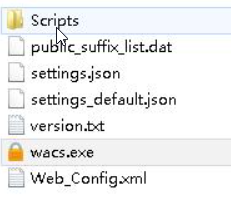
- 選擇
N建立新憑證。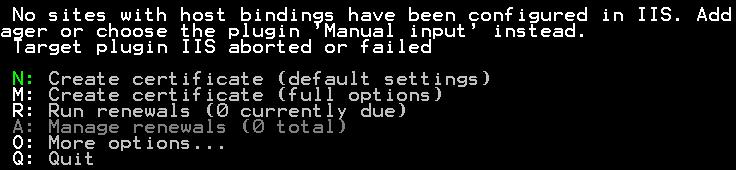
- 若出現
No sites with host binding have been configured in IIS,表示 IIS 網站還沒有設定主機標頭繫結。先到 IIS 管理員補設繫結,再重新執行 wacs.exe。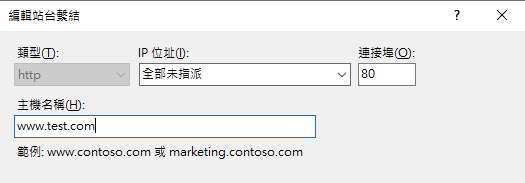
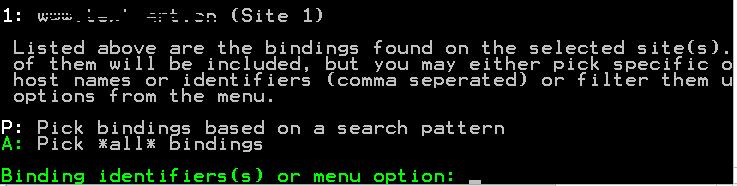
- 再次建立憑證,選擇偵測到的預設網站,按
1。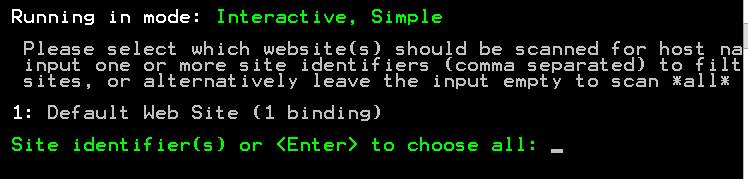
- 確認列出的預設網站繫結。
- 繼續選擇
Y。
- 確認服務條款(Terms of Service),選
Y;接著輸入聯絡信箱(用於接收 Let's Encrypt 到期通知)。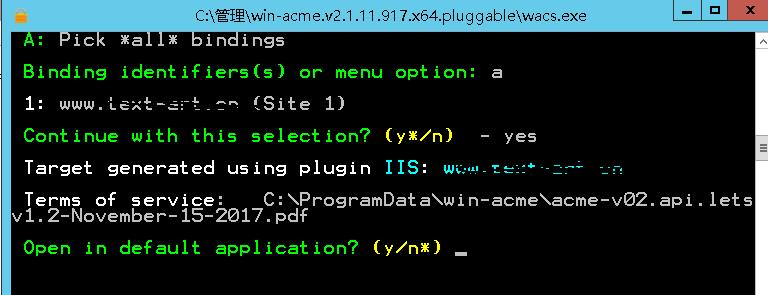
- 選擇
Y同意,輸入信箱。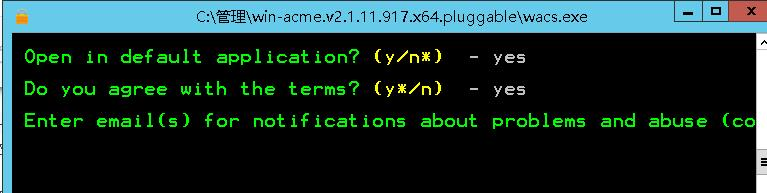
- 完成後顯示憑證資訊,包括有效期限與網站繫結。
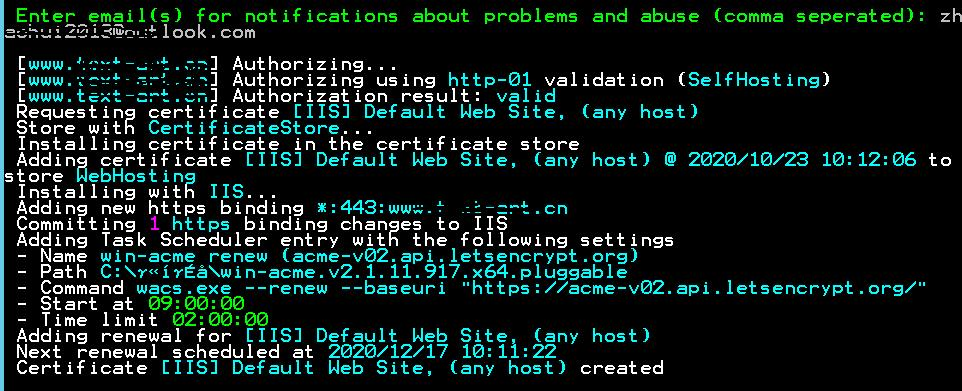
- IIS 會在 443 埠自動繫結憑證。
命令列申請(進階)
互動式介面適合初次設定,命令列適合批次或 CI 環境。以下範例以 HTTP 檔案驗證申請憑證並直接安裝到 IIS:
1 | wacs.exe --source manual --host example.com --validation filesystem --webroot C:\inetpub\wwwroot --installation iis --installationsiteid 1 |
--source manual:手動指定域名--validation filesystem:HTTP-01 驗證,把驗證檔放到--webroot指定的目錄--installation iis --installationsiteid <站台ID>:安裝到指定的 IIS 站台(ID 可從 IIS 管理員查詢)
若只想驗證不安裝(例如只要拿到憑證檔自行處理),省略 --installation 的部分即可,憑證輸出格式為 .pfx 或 .pem。
DNS-01 驗證(需要萬用字元憑證 *.example.com 時使用)需另外搭配 DNS 插件,詳見官方文件。
適用場景
- IIS 網站:最常見的用途,自動取得並繫結憑證
- Exchange 伺服器:為郵件傳輸設定憑證
- 遠端桌面服務(RDP):強化遠端連線的憑證驗證
- 其他 Windows 服務:FTP、SMTP 等需要 TLS 的服務
注意事項
- 確認排程已建立:完成後在「工作排程器」搜尋
win-acme,確認工作存在且下次執行時間正常,這樣才算真的啟用了自動續期。 - 防火牆:HTTP-01 驗證需要 80 埠對外可達;DNS-01 驗證則不需要。
- 備份:第一次使用前先備份現有 SSL 設定。
- 權限:wacs.exe 需要系統管理員權限才能修改 IIS 設定和系統憑證存放區。
本部落格所有文章除特別聲明外,均採用CC BY-NC-SA 4.0 授權協議。轉載請註明來源 kyosora 筆記!
評論




