
你的網站已經設定 HTTPS 了嗎?光設定 HTTPS 還不夠——本文拆解 HSTS 的運作原理,並示範在 IIS 上的兩種設定方式。
問題發現:弱點掃描警告
最近在進行專案的弱點掃描時,發現了一個低風險的問題:
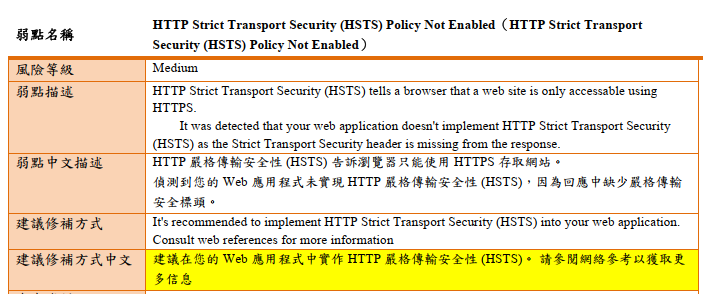
弱點說明提到:應用程式未設定 HTTP Strict Transport Security (HSTS) 標頭。這可能讓攻擊者有機會進行 HTTPS 降級攻擊,竊取敏感資訊。
什麼是 HSTS?為什麼這麼重要?
HSTS 全名是 HTTP Strict Transport Security,定義於 RFC 6797,是一個 HTTP 擴充標準。它的主要功能是:
- 強制瀏覽器使用 HTTPS 與網站進行通訊
- 有效防禦 SSL 剝離攻擊
- 保護使用者的敏感資訊
- 避免憑證警告被忽略
HSTS 運作原理
讓我們看看 HSTS 是如何運作的:
- 使用者第一次存取網站
- 伺服器在回應中加入 HSTS 標頭
- 瀏覽器記住這個安全設定
- 之後瀏覽器在發出請求前,會於本機直接將 HTTP 升級為 HTTPS(307 Internal Redirect),不會先送出不安全的請求
- 有效防止中間人攻擊
HSTS 的兩種設定方式
在 IIS 中,有兩種方式可以設定 HSTS:
1. 使用 CustomHeaders(簡單但不夠完善)
1 | <system.webServer> |
注意:
includeSubDomains會讓所有子網域也強制走 HTTPS。若有任何子網域尚未支援 HTTPS,加上這個指令前請先確認,否則該子網域會完全無法存取。
2. 使用 URL Rewrite(建議使用)
先決條件:URL Rewrite 方式需要額外安裝 IIS URL Rewrite Module 2.x,它並非 IIS 內建模組。安裝後才會在 IIS 管理員出現「URL Rewrite」項目。
1 | <system.webServer> |
實務操作:在 IIS 上設定 HSTS
步驟一:設定 HTTPS 重新導向
開啟 IIS 管理員
選擇你的網站,找到「URL Rewrite」模組
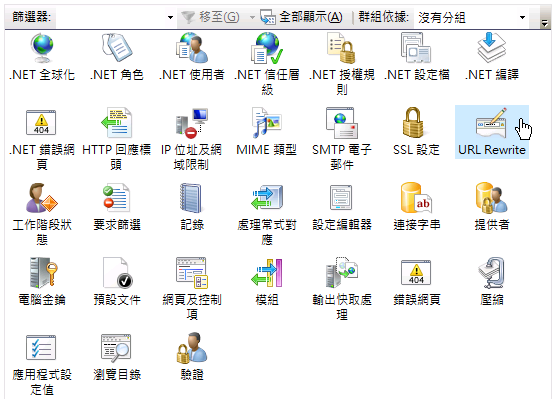
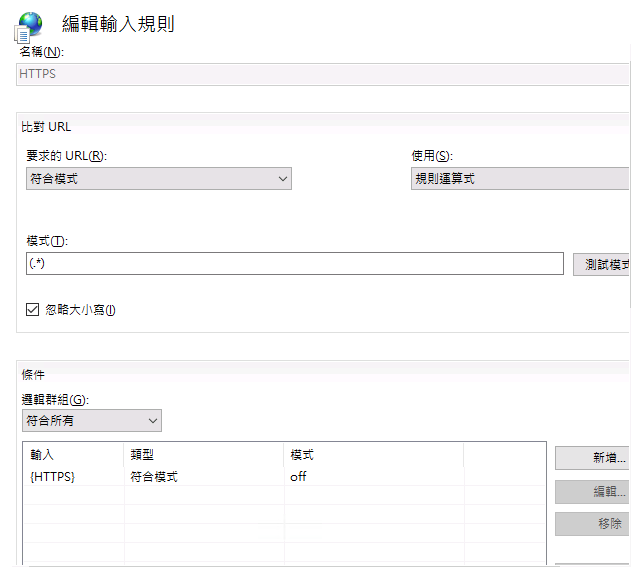
新增輸入規則,設定如下:
- 名稱:HTTP to HTTPS redirect
- 模式:(.*)
- 條件:{HTTPS} 選「符合模式」,填入 ^OFF$
- 動作:選「重新導向」,URL 填 https://{HTTP_HOST}/{R:1}
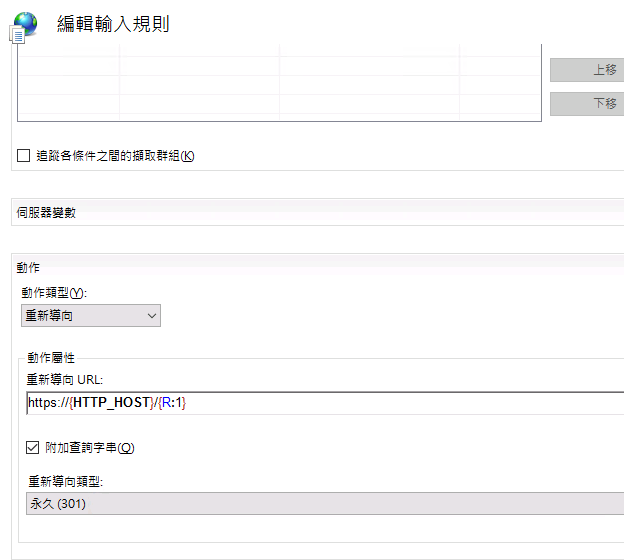
步驟二:設定 HSTS 輸出規則
- 在「URL Rewrite」模組中新增輸出規則
- 設定內容:
- 名稱:Add Strict-Transport-Security when HTTPS
- 變數名稱:RESPONSE_Strict_Transport_Security
- 模式:.*
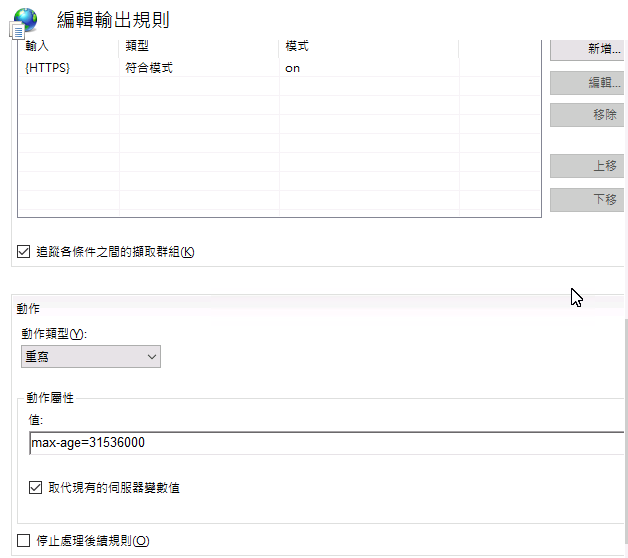
- 條件:{HTTPS} 選「符合模式」,填入 ^ON$
- 動作:選「重寫」,值填入
max-age=31536000; includeSubDomains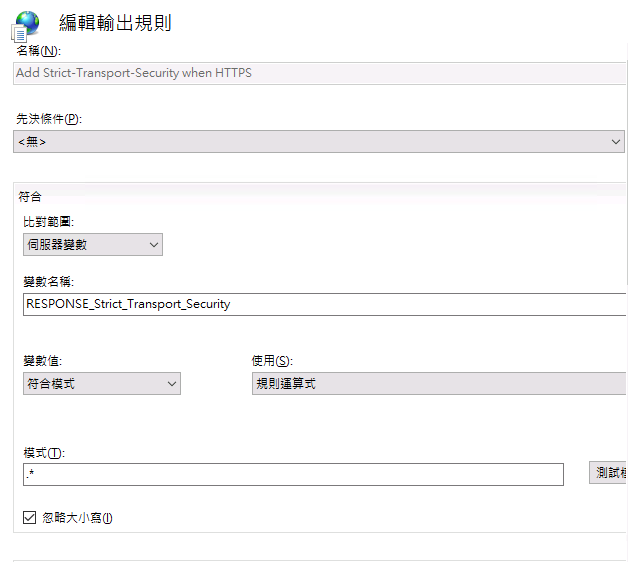
記得設定完成後要重新啟動網站!
常見問題 Q&A
Q1: 設定後出現重新導向次數過多怎麼辦?
如果你的 SSL 憑證是在網域防火牆處理,需要修改設定:
1 | <conditions> |
Q2: 要設定多久的 max-age 比較好?
- 測試環境:建議 300 秒(避免 301 重新導向被瀏覽器強快取)
- 正式環境:一年(31536000 秒)是普遍起點,兩年(63072000 秒)是 OWASP 建議值
- 若要申請 HSTS Preload List,需同時加上
includeSubDomains; preload指令,且 max-age 至少一年;Preload List 會讓瀏覽器在第一次連線前就強制走 HTTPS,防護更完整
Q3: 如何驗證設定是否成功?
- 使用瀏覽器開發者工具檢查回應標頭
- 使用 SSL Labs 測試
- 嘗試用 HTTP 連線,應該會自動轉為 HTTPS
參考資料
結語
HSTS 設定本身不複雜,但 includeSubDomains 的副作用、URL Rewrite Module 的安裝前置、以及 301 重新導向的快取特性,是實務上最常出問題的三個點。測試環境把 max-age 壓到 300 秒,確認行為符合預期後再上正式環境。
本部落格所有文章除特別聲明外,均採用CC BY-NC-SA 4.0 授權協議。轉載請註明來源 kyosora 筆記!
評論




